Terminalserver in der Cloud für den Mittelstand
Ein Kalenderdatum allein beantwortet nicht, ob dein Windows Terminalserver nach 2029 noch zu deinem Betrieb passt. Entscheidend ist auch, welches Betriebsmodell du nutzt und wie Kosten, Sicherheit und laufender Aufwand zusammenwirken. Ein Terminalserver in der Cloud kann hier eine Option sein, ist aber nicht automatisch die richtige für jedes Unternehmen.
Vielleicht möchtest du bestehende Systeme möglichst lange nutzen. Gleichzeitig können veraltete Technik, ungeplante Ausfälle und schwer planbare Erneuerungen den Alltag belasten. Beides gehört in die Entscheidung: Was funktioniert heute zuverlässig, und was lässt sich langfristig gut betreiben?
In diesem Artikel erfährst du, wie sich On Premises, Private Cloud und Public Cloud bei Kosten, Sicherheit und Flexibilität unterscheiden. Du siehst, welche Ausgaben neben der Servertechnik eine Rolle spielen, worauf es beim Schutz zentraler Anwendungen ankommt und wann ein Wechsel sinnvoll sein kann. Auch die Frage, was die Nutzung eines Windows Terminalservers nach 2029 praktisch bedeutet, ordnen wir ein, ohne aus einem einzelnen Datum eine pauschale Antwort abzuleiten. So kannst du die Modelle an deinen Arbeitsabläufen und Anforderungen messen, statt nur die monatlichen Kosten zu vergleichen.
Wichtigste Erkenntnisse
- Vergleiche nicht nur die Anschaffungskosten, sondern auch Lizenzen, Betrieb, Wartung und spätere Erneuerungen.
- Prüfe, ob zentrale Anwendungen und Arbeitsabläufe den Zugriff über mehrere Standorte und mobiles Arbeiten sinnvoll unterstützen.
- Beziehe Schutzmaßnahmen wie Firewall, Virenschutz, Anmeldung mit einem zweiten Faktor und Datensicherungen in die Sicherheitsbewertung ein.
- Wäge bei den Betriebsmodellen ab, wie viel Kontrolle, Flexibilität und eigener Verwaltungsaufwand für dein Unternehmen passend sind.
- Ordne die Anforderungen vor einer Migration: Nutzer, Anwendungen, Zugriffswege und Sicherungskonzept beeinflussen die passende Lösung.
Spart eine Terminalserver Umgebung Geld gegenüber einer klassischen Server, Client Infrastruktur?
Ein Terminalserver spart nicht automatisch Kosten. Entscheidend sind Hardware, Lizenzen, Verwaltung und die Zahl der Mitarbeitenden, die gleichzeitig zugreifen. Bei mehreren Standorten kann eine zentrale Umgebung außerdem lokale Installationen vereinfachen.
Terminalserver an mehreren Standorten und bei mobiler Arbeit
Bei einer Terminalserver-Verbindung übernimmt der zentrale Server die Datenverarbeitung. Der Desktop am Standort oder zu Hause zeigt die grafische Oberfläche an. So arbeiten Mitarbeitende mit derselben Anwendungsumgebung, ohne dass jede Anwendung auf jedem Gerät einzeln eingerichtet werden muss. Beispiel: Eine Praxis mit mehreren Standorten stellt ihre Verwaltungsanwendung zentral bereit. Dafür braucht es einen stabilen Netzwerkzugang, passende Zugriffsrechte und einen klar geregelten Schutz der Zugangsdaten.
Prüfe außerdem, welche Anwendungen tatsächlich zentral laufen sollen. Bei vertraulichen Patienteninformationen muss die Zugriffsstruktur zum Arbeitsablauf passen. Ein Terminalserver ersetzt weder die fachliche Prüfung der eingesetzten Anwendungen noch die Prüfung ihrer Berechtigungen.
Betrieb und Grenzen klassischer Terminalserver
Ein klassischer Terminalserver steht im eigenen Betrieb und benötigt passende Server Hardware, ein Netzwerkprotokoll für den Fernzugriff sowie eine Terminalserver Anwendung. Die IT verwaltet Betriebssystem, Anwendungen, Konten und Sicherungen. Das braucht Zeit und klare Zuständigkeiten. Bei einem Vergleich ist auch der Erneuerungsaufwand wichtig: Klassische Terminalserver erfordern typischerweise alle 4 bis 5 Jahre eine eigene Hardwareanschaffung.
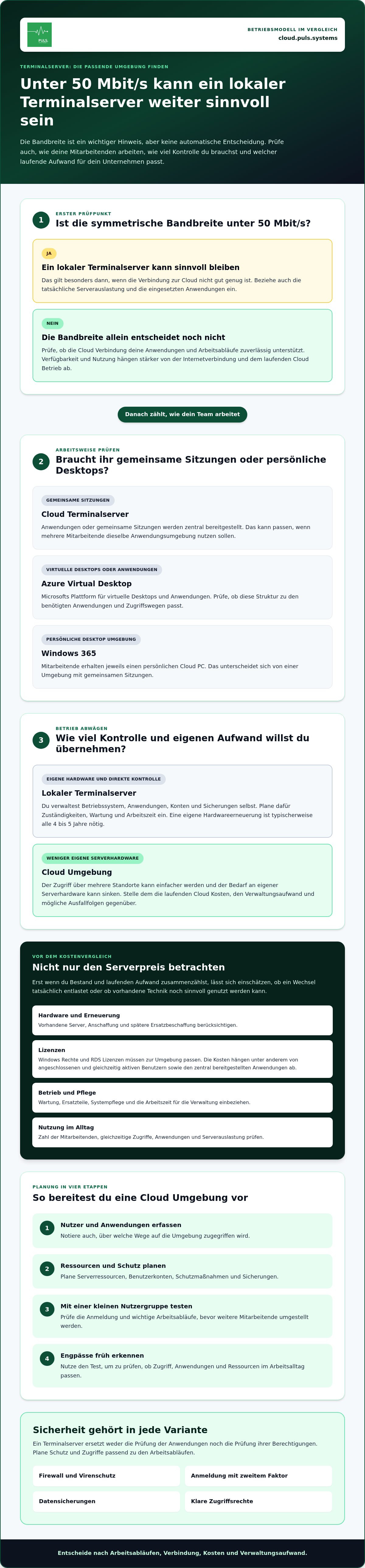
Eine Grenze zeigt sich bei schwacher Internetanbindung. Unter 50 Mbit/s symmetrischer Bandbreite kann ein klassischer Terminalserver weiterhin sinnvoll sein, wenn die Verbindung zu einer Cloud Umgebung nicht gut genug trägt. Der tatsächliche Nutzen hängt außerdem von der Serverauslastung und den eingesetzten Anwendungen ab. Bei hoher gleichzeitiger Nutzung braucht die zentrale Umgebung ausreichend Ressourcen.
Cloud Terminalserver, Azure Virtual Desktop und Windows 365 im Vergleich
Ein Cloud Terminalserver stellt Anwendungen oder gemeinsame Sitzungen zentral bereit. Azure Virtual Desktop ist Microsofts Plattform für virtuelle Desktops und Anwendungen. Windows 365 stellt Mitarbeitenden jeweils einen persönlichen Cloud PC bereit. Welche Struktur passt, hängt davon ab, ob du gemeinsame Sitzungen oder individuelle Desktop Umgebungen brauchst.
Ein lokaler Server bietet direkte Kontrolle über die eigene Hardware, bringt aber auch Wartungs- und Erneuerungsaufwand mit sich. Eine Cloud-Umgebung kann den standortübergreifenden Zugriff erleichtern und den Bedarf an eigener Serverhardware senken. Dafür hängen Nutzung und Verfügbarkeit stärker von der Internetverbindung und dem laufenden Cloud-Betrieb ab. Vergleiche deshalb nicht nur Anschaffungs- und Monatskosten, sondern auch Verwaltungsaufwand und mögliche Ausfallfolgen.
Einrichtung und Lizenzbedarf in der Cloud
Richte die Umgebung in einer festen Reihenfolge ein: Erfasse zuerst Nutzer, Anwendungen und Zugriffswege. Plane dann Serverressourcen, Benutzerkonten, Schutzmaßnahmen und Sicherungen. Teste anschließend Anmeldung und wichtige Arbeitsabläufe mit einer kleinen Nutzergruppe, bevor du weitere Mitarbeitende umstellst. So erkennst du Engpässe früh.
Für einen Cloud-Terminalserver müssen die benötigten Windows-Rechte und RDS-Lizenzen zur Umgebung passen. Die Lizenzkosten hängen unter anderem von der Zahl der angeschlossenen und gleichzeitig aktiven Benutzer sowie den zentral bereitgestellten Anwendungen ab. Kläre diese Punkte bei der Planung und berücksichtige sie neben dem technischen Betrieb. So vergleichst du nicht nur Serverkosten, sondern den tatsächlichen Aufwand für die gesamte Umgebung.
Vorteile: Kostenersparnis, Flexibilität und Sicherheit
Ein Cloud-Terminalserver kann den Bedarf an Hardware und Verwaltungsaufwand senken. Ob daraus ein Kostenvorteil entsteht, hängt auch von Lizenzen, Sicherheitsmaßnahmen und dem gewählten Betriebsmodell ab.
Hardware, Wartung und Sicherheitskosten
Bei einer lokalen Umgebung kaufst und betreibst du die Serverhardware selbst. Hinzu kommen Wartung, Ersatzteile und Arbeitszeit für die Verwaltung. Ein Cloud-Modell verlagert einen Teil dieses Aufwands in den laufenden Betrieb. Vergleiche deshalb nicht nur den Kaufpreis, sondern auch Lizenzen und Systempflege. Terminalserver-Lizenzen hängen unter anderem von der Zahl der angeschlossenen und gleichzeitig aktiven Benutzer sowie den zentral bereitgestellten Anwendungen ab.
Ein praktischer Kostenvergleich beginnt mit einer Bestandsaufnahme. Notiere vorhandene Server, Anwendungen, Benutzer und Lizenzbedingungen. Ergänze den Aufwand für Wartung und Sicherungen. Erst dann lässt sich beurteilen, ob eine Cloud-Umgebung tatsächlich entlastet oder ob sich bestehende Hardware noch sinnvoll nutzen lässt.
Flexibilität und IT Sicherheit
In einer zentralen Umgebung können berechtigte Benutzer von unterschiedlichen Geräten auf dieselben Anwendungen zugreifen. Das erleichtert neue Arbeitsplätze und wechselnde Einsatzorte. Für den Zugriff braucht es eine geeignete Internetverbindung. Die Endgeräte müssen Anzeige und Eingaben zuverlässig unterstützen. Ein eigener leistungsstarker Desktop ist nicht für jede Anwendung nötig, weil die Verarbeitung auf dem Server stattfindet.
Die Sicherheit entsteht nicht allein durch den Standort der Systeme. Entscheidend sind Zugriffsrechte, sichere Anmeldungen und eine geordnete Verwaltung. Prüfe für jedes Benutzerkonto, welche Anwendungen und Daten tatsächlich benötigt werden. Das begrenzt unnötige Zugriffe und erleichtert die Kontrolle bei Personalwechseln.
Sicherheitsfunktionen und Datensicherung
Eine Firewall begrenzt Netzwerkzugriffe, ein Virenschutz ergänzt den Schutz von Servern und Endgeräten. Eine Anmeldung mit einem zweiten Faktor erschwert den Zugriff, wenn ein Passwort in falsche Hände gerät. Diese Maßnahmen wirken zusammen, ersetzen aber keine klaren Zuständigkeiten. Lege fest, wer Konten vergibt, Zugriffe ändert und Sicherheitsmeldungen bearbeitet.
Auch Sicherungen müssen zum Arbeitsalltag passen. Ein möglicher Sicherungsplan umfasst tägliche, wöchentliche und monatliche Sicherungen. Entscheidend ist nicht nur, ob Dateien kopiert werden. Plane auch, welche Daten zuerst wiederhergestellt werden müssen und wie der Zugriff nach einem Ausfall abläuft.
Datenhaltung und Datenschutzanforderungen
In Deutschland und der EU solltest du die Verarbeitung personenbezogener Daten anhand ihrer Art, der Zugriffsberechtigten und des Speicherorts beurteilen. Bei Azure sagt der Produktname allein noch nicht, wo jede Datenart gespeichert oder verarbeitet wird. Halte deshalb fest, welche Azure-Dienste eingesetzt werden und welche Daten dabei fließen.
Ein nachvollziehbarer Ablauf hilft: Erfasse zuerst die betroffenen Daten, ordne anschließend die Zugriffsrechte zu und dokumentiere Speicherorte sowie Sicherungen. ISO 27001 bezeichnet einen Standard für Informationssicherheitsmanagement. Er kann bei der Bewertung der Umgebung helfen, ersetzt aber nicht die Prüfung der konkreten Datenverarbeitung. So wird sichtbar, welche Schutzmaßnahmen im Betrieb tatsächlich greifen.
Arbeiten von unterschiedlichen Standorten und Geräten
Ein virtueller Arbeitsplatz kann Anwendungen an verschiedenen Orten einheitlich bereitstellen. Im Büro, im Homeoffice oder auf Geschäftsreise greifen Mitarbeitende auf dieselbe Arbeitsumgebung zu. Entscheidend ist, dass Software, Geräte und tatsächliche Abläufe zusammenpassen. Ein cloudbasierter Terminalserver bündelt Programme zentral, statt sie auf jedem Rechner einzeln zu installieren.
Für den Alltag zählt zunächst der Zugriff. Beim Remote Desktop Protocol, kurz RDP, werden Bildschirminhalte übertragen und Eingaben an den Server zurückgegeben. So kann ein Notebook im Homeoffice dieselbe Warenwirtschaft öffnen wie ein Desktop am Firmenstandort. Wenn Anwendungen zentral ausgeführt werden, ist die lokale Leistung des Geräts weniger ausschlaggebend. Die Verbindung muss allerdings für die jeweilige Arbeit zuverlässig genug sein.
Prüfe vor der Umstellung, welche Geräte und Arbeitsmittel tatsächlich gebraucht werden. Eine Sachbearbeiterin benötigt vielleicht nur Tastatur, Maus und Bildschirm. Ein Konstrukteur kann dagegen auf spezielle Grafikfunktionen angewiesen sein. Auch Drucker, Scanner und Headsets sollten im Praxiseinsatz getestet werden. Bei einem Scanner in einer Arztpraxis gehört dazu der vollständige Ablauf, vom Einlesen bis zum Speichern in der passenden Anwendung.
Unterschiedliche Arbeitsorte verändern auch die Abläufe. Ein Team kann beispielsweise gemeinsam auf dieselbe Kundendatei zugreifen, statt mehrere lokale Fassungen per E-Mail auszutauschen. Lege fest, welche Ordner und Anwendungen jeder Benutzer öffnen darf. So bleibt die Arbeit strukturiert, auch wenn Kolleginnen abwechselnd im Büro und außerhalb arbeiten. Besprich außerdem, wie Mitarbeitende bei einer unterbrochenen Verbindung mit offenen Dokumenten umgehen.
Die technische Umstellung gelingt leichter, wenn du sie als Veränderung der Arbeitsweise planst. Beginne mit einer Liste der benötigten Anwendungen und Geräte. Wähle dann einen typischen Arbeitsablauf aus, etwa das Erstellen und Ablegen eines Angebots. Lass eine kleine Nutzergruppe diesen Ablauf testen. Notiere Verzögerungen, fehlende Funktionen und Fragen zur Anmeldung. Erst wenn der Ablauf im Alltag funktioniert, folgt die breitere Einführung.
Erkläre außerdem, was sich für Mitarbeitende ändert und was gleich bleibt. Zeige an einem konkreten Beispiel, wie sie sich anmelden und ihre gewohnten Programme öffnen. Halte eine kurze Anleitung für häufige Aufgaben bereit, etwa für den Zugriff auf den Desktop oder den Umgang mit einem Druckdialog. Rückmeldungen aus dem Team helfen, unnötige Hürden zu erkennen. So wird aus einer technischen Umstellung ein nachvollziehbarer Arbeitsprozess.
- Vor dem Start: Erfasse Software, Geräte, Drucker und Scanner.
- Beim Test: Prüfe typische Arbeitsabläufe an verschiedenen Standorten.
- Bei der Einführung: Erkläre Anmeldung, Zugriff und neue Abläufe verständlich.
Firewall, Antivirus, Zwei Faktor Authentifizierung und Backups
Ein Cloud-Terminalserver kann durch eine unterbrochene Verbindung, gestohlene Zugangsdaten oder gelöschte Dateien ausfallen. Firewall, Virenschutz, Anmeldung mit einem zweiten Faktor und Sicherungen begegnen unterschiedlichen Risiken. Keine einzelne Maßnahme schützt vor allen Störungen. Plane sie deshalb als zusammenhängenden Schutz für den laufenden Betrieb.
Eine Firewall begrenzt, welche Verbindungen den Windows-Server erreichen dürfen. Richte Zugriffe so ein, dass nur benötigte Dienste erreichbar sind. Mitarbeitende brauchen beispielsweise Zugriff auf ihre Arbeitsumgebung, nicht aber auf Verwaltungsfunktionen. Ergänze die Firewall um Virenschutz auf den beteiligten Systemen. Lege außerdem fest, wer Warnmeldungen bearbeitet und dafür sorgt, dass die Schutzprogramme aktuell bleiben.
Bei einer Anmeldung mit einem zweiten Faktor reicht ein Passwort allein nicht aus. Ein zusätzlicher Nachweis kann den Zugang erschweren, wenn Zugangsdaten bekannt werden. Prüfe, welche Konten Zugriff erhalten und wie verlorene Zugangsmittel gesperrt werden. Verwaltungsrechte verdienen besondere Aufmerksamkeit: Beschränke sie auf Personen, die diese Aufgaben tatsächlich übernehmen, und entferne nicht mehr benötigte Zugänge zeitnah.
Sicherungen helfen bei versehentlichem Löschen, Schadsoftware oder einem technischen Defekt. Ein möglicher Sicherungsplan umfasst tägliche, wöchentliche und monatliche Kopien. Lege fest, welche Daten enthalten sind und wie lange sie aufbewahrt werden. Bei einer Finanzanwendung kann es zum Beispiel wichtig sein, ältere Datenstände für einen Abgleich verfügbar zu halten. Eine Kopie hilft jedoch erst dann, wenn sie sich wiederherstellen lässt.
Liegt die Sicherung auf demselben Speicher wie die Arbeitsdaten, kann ein gemeinsamer Ausfall beide betreffen. Remote Storage bewahrt Kopien getrennt von der laufenden Umgebung auf. Kläre, wer auf diesen Speicher zugreifen kann und wie die Aufbewahrung geregelt ist. Berücksichtige außerdem, welche Daten besonders wichtig sind und in welcher Reihenfolge sie nach einer Störung wieder gebraucht werden.
Ein Wiederherstellungsplan sollte konkrete Schritte enthalten. Bestimme zuerst, welche Systeme für den Betrieb Vorrang haben. Stelle anschließend die benötigten Daten wieder her und prüfe, ob die zugehörigen Anwendungen funktionieren. Ein Test mit einer unkritischen Datei zeigt, ob Sicherung und Zugriff zusammenspielen. Wiederhole den Test, wenn sich Speicherorte oder wichtige Windows-Server-Anwendungen ändern.
- Zugriffe: Begrenze Firewall Regeln und Verwaltungsrechte auf das Notwendige.
- Anmeldungen: Nutze einen zweiten Faktor und regle den Umgang mit verlorenen Zugangsmitteln.
- Sicherungen: Lege Inhalt, Aufbewahrung und Speicherort nachvollziehbar fest.
- Wiederherstellung: Teste den Ablauf anhand einer Datei und der dazugehörigen Anwendung.
Terminalserver in lokalen Umgebungen, privaten Clouds und öffentlichen Clouds
Die drei Betriebsmodelle unterscheiden sich darin, wo die Umgebung läuft und wer ihren Betrieb organisiert. Für die Wahl zählen vorhandene IT-Zuständigkeiten, gewünschte Kontrolle und der Aufwand, den dein Unternehmen selbst übernehmen möchte.
Lokaler Betrieb im eigenen Unternehmen
Bei einem lokalen Terminalserver steht die Hardware im eigenen Unternehmen. Deine IT verwaltet die Systeme und organisiert Wartung, Sicherungen und Erneuerungen. Das bietet unmittelbare Kontrolle über Änderungen und Zugriffe. Gleichzeitig müssen die internen Zuständigkeiten klar sein. Für ein Büro mit bestehender Serverstruktur kann dieser Weg passen, wenn die Hardware noch geeignet ist und der laufende Betrieb abgedeckt wird.
Ein weiterer Standort kann auf denselben Server zugreifen, braucht dafür aber eine geeignete Verbindung und eingerichtete Zugriffswege. Auch Mitarbeitende außerhalb des Büros sind von ihrer jeweiligen Internetverbindung abhängig. Überlege deshalb, welche Arbeitsabläufe bei einer Unterbrechung weitergehen müssen und wer die Systeme wieder verfügbar macht. Berücksichtige neben den Hardwarekosten auch den Aufwand für Betreuung und Planung.
Betrieb in einer privaten Cloud
Eine private Cloud kann einem Unternehmen eine eigene Cloud-Umgebung bereitstellen. Die Hardware steht nicht vor Ort. Zuständigkeiten für Betrieb, Änderungen und Sicherungen sollten trotzdem klar festgelegt sein. Dieses Modell kann passen, wenn du eigene Servertechnik vermeiden möchtest, aber eine Umgebung mit geregeltem Betrieb und klaren Verantwortlichkeiten brauchst.
Ein Beispiel: Ein mittelständischer Betrieb mit Büro und Außendienstteam benötigt an beiden Orten dieselben Anwendungen, möchte den Betrieb aber nicht ausschließlich mit eigener Hardware abdecken. Prüfe, welche Aufgaben beim Dienstleister liegen und welche im Unternehmen bleiben. So erkennst du, ob die private Cloud den täglichen Aufwand tatsächlich senkt.
Betrieb in einer öffentlichen Cloud
Bei einer öffentlichen Cloud werden Ressourcen eines Cloud-Anbieters genutzt. Je nach Angebot kann das Unternehmen die Umgebung selbst verwalten oder Betriebsaufgaben anderen überlassen. Die Bezeichnung allein sagt daher nicht, wie viel Arbeit intern anfällt. Kläre, wer Benutzerrechte, Änderungen und Sicherungen betreut. Ein selbst verwalteter Zugang kann mehr Eigenarbeit bedeuten, auch wenn keine eigene Serverhardware betrieben wird.
Vergleiche die Modelle anhand derselben betrieblichen Fragen: Wer verwaltet die Systeme? Welche Anwendungen müssen erreichbar sein? Wie werden Sicherungen und Zugriffsrechte organisiert? Was passiert, wenn ein wichtiger Arbeitsablauf unterbrochen wird? Diese Punkte sagen mehr aus als der Modellname allein. Wähle das Betriebsmodell, das zu deinen Anforderungen an Kontrolle, Betreuung und internem Aufwand passt.
PULS.Systems: PULS.Systems Business Cloud Basis
Die PULS.Systems Business Cloud Basis passt, wenn du Terminalserver und weitere Cloud Infrastruktur zentral betreiben lassen möchtest. PULS.Systems plant und betreut Cloud Umgebungen für mittelständische Unternehmen. Die Umgebung läuft in deutschen Rechenzentren, die nach ISO/IEC 27001 zertifiziert sind. Ein persönlicher Ansprechpartner begleitet den Betrieb.
Wenn du dir Entlastung im laufenden Betrieb wünschst, bietet PULS.Systems die Business Cloud Vollständig Betreut. Steht zunächst der Wechsel aus einer lokalen Umgebung an, begleitet eine Cloud-Migration den Übergang. Besprich, welche Anwendungen, Zugänge und Sicherungen in die neue Umgebung übernommen werden sollen. So lassen sich offene Punkte vor der Umstellung ordnen.
Wenn du deine aktuelle Umgebung und den nächsten Schritt besprechen möchtest, wende dich an PULS.Systems.
Mach aus dem Vergleich einen konkreten nächsten Schritt
Die passende Entscheidung beginnt nicht mit einer Plattform, sondern mit einem klaren Bild deiner betrieblichen Abläufe. Lege fest, welche Anwendungen zuverlässig verfügbar sein müssen, wer sie nutzt und welche Aufgaben intern bleiben sollen. Daraus entsteht ein realistischer Plan für den Wechsel oder den Weiterbetrieb.
Ein Terminalserver in der Cloud ist eine sinnvolle Option, wenn die zentrale Bereitstellung zu deinen Arbeitsabläufen passt und Zuständigkeiten klar geregelt sind. Halte vor dem Gespräch deine wichtigsten Anwendungen, Zugriffsgruppen und offenen Fragen fest. So wird schneller deutlich, was zuerst geklärt werden muss und wie sich eine Umstellung geordnet angehen lässt.
Wenn du den nächsten Schritt besprechen möchtest, melde dein Interesse bei PULS.Systems an. So kannst du die Anforderungen deines Betriebs in eine konkrete Planung überführen.
Eine gute Entscheidung muss nicht kompliziert sein. Beginne mit den Arbeitsabläufen, die für dein Unternehmen zählen, und entwickle darauf aufbauend eine tragfähige Lösung.
Häufige Fragen zu Terminalservern
Gibt es Alternativen zu einem Terminal Server?
Ja. Je nach Arbeitsablauf kommen lokale Installationen, virtuelle Einzelarbeitsplätze oder ein Cloud-PC infrage. Eine Steuerkanzlei in Essen könnte beispielsweise lokal installierte Fachsoftware bevorzugen, während ein Außendienstteam eher einzelne virtuelle Arbeitsplätze benötigt. Entscheidend ist, ob Mitarbeitende dieselben Anwendungen gemeinsam nutzen müssen oder persönliche Desktop-Umgebungen brauchen. Vergleiche auch, wie Updates und Zugriffsrechte verwaltet werden. Die passende Alternative richtet sich nach Arbeitsweise, Software und internem Betreuungsaufwand.
Ist die Umstellung unserer IT reibungslos möglich?
Eine Umstellung lässt sich geordnet planen, braucht aber Vorbereitung und Tests. Erfasse zuerst Anwendungen, Benutzerkonten, Drucker und Arbeitsabläufe. Kläre anschließend, welche Systeme zusammenarbeiten müssen, etwa eine Warenwirtschaft mit der Buchhaltung. Teste diese Abläufe vor dem Wechsel mit ausgewählten Mitarbeitenden. Plane außerdem, wie während der Umstellung mit Problemen umgegangen wird. Eine Cloud-Migration begleitet die technische Überführung, doch die Abstimmung mit dem Team bleibt ein wichtiger Teil des Vorhabens.
Kann ich meinen Dienst oder Server selbst verwalten?
Das hängt davon ab, welche Verwaltungsaufgaben in deinem Betriebsmodell vorgesehen sind. Selbst verwaltete Umgebungen erfordern interne Zuständigkeiten für Benutzerkonten, Anwendungen und Änderungen. Bei einer stärker betreuten Lösung werden mehr Aufgaben in den laufenden Betrieb eingebunden. Kläre vorab, wer neue Mitarbeitende freischaltet, Softwareänderungen plant und Störungen bearbeitet. Für Unternehmen im Ruhrgebiet ist zudem eine feste Ansprechperson mit klaren Abläufen für alltägliche IT-Fragen hilfreich.
Können bestehende PCs weiter verwendet werden?
Vorhandene PCs können oft als Zugangsgeräte weiterlaufen, wenn sie den benötigten Fernzugriff unterstützen und zuverlässig funktionieren. Prüfe installierte Software, Gerätezustand und angeschlossene Drucker oder Scanner. Ein älterer Bürorechner kann für einfache Verwaltungsaufgaben genügen, während ein Gerät mit besonderen Zusatzfunktionen separat getestet werden sollte. Wichtig ist auch, ob Betriebssystem und Sicherheitsprogramme weiterhin gepflegt werden. Ein Test an einem typischen Arbeitsplatz macht praktische Hindernisse früh sichtbar.
Was ist ein Terminalserver in der Cloud und wie funktioniert er?
Ein Terminalserver in der Cloud stellt Anwendungen oder virtuelle Arbeitsplätze auf einem zentral betriebenen Server bereit. Mitarbeitende melden sich über ein Endgerät an und bedienen die Programme aus der Ferne. Die Verarbeitung läuft dabei auf dem Server, nicht vollständig auf dem lokalen Rechner. Das kann etwa für ein Unternehmen mit Verwaltung in Duisburg und Beschäftigten im Außendienst nützlich sein. Für die Planung zählen die verwendeten Anwendungen und die Frage, ob gemeinsame oder persönliche Arbeitsplätze gebraucht werden.
Welche Cloud Terminalserver Anbieter gibt es in Deutschland?
In Deutschland gibt es unterschiedliche Anbieter: von großen Plattformbetreibern bis zu IT-Dienstleistern, die Cloud-Umgebungen planen und betreuen. PULS.Systems richtet sein Angebot an mittelständische Unternehmen und betreut Betriebe im Ruhrgebiet, darunter in Mülheim, Essen, Duisburg, Oberhausen und Bochum. Beim Vergleich zählt nicht nur der Serverstandort. Achte auch auf die Zuständigkeiten im Betrieb, Unterstützung bei der Migration und darauf, wer alltägliche Änderungen übernimmt.
Wie sicher sind Cloud Terminalserver und wo werden die Daten gespeichert?
Die Sicherheit hängt von der konkreten Umgebung, ihren Zugriffsregeln und dem Betrieb ab. Lass dir nachvollziehbar darstellen, welche Daten verarbeitet werden, wo sie liegen und wer darauf zugreifen darf. Prüfe auch, wie Sicherungen getrennt aufbewahrt werden und wie eine Wiederherstellung abläuft. Bei PULS.Systems läuft die Cloud-Umgebung in deutschen Rechenzentren. Unternehmen in Krefeld oder Dortmund sollten diese Angaben mit ihren Anwendungen und internen Datenschutzabläufen abgleichen.
Für welche Unternehmen und Nutzer eignet sich ein Terminalserver in der Cloud?
Eine Cloud-Umgebung eignet sich besonders, wenn Mitarbeitende dieselben zentralen Anwendungen an mehreren Arbeitsorten benötigen. Dazu können etwa ein Handwerksbetrieb in Oberhausen mit Büro und Außendienst oder ein Dienstleister in Bochum mit wechselnden Arbeitsplätzen zählen. Weniger passend ist das Modell, wenn wichtige Programme zwingend lokale Spezialgeräte benötigen oder die Verbindung am Einsatzort nicht ausreicht. Erstelle vor der Entscheidung eine Liste der Anwendungen und Nutzergruppen. So wird der betriebliche Nutzen greifbar.

Artikel von
Oliver Puls
Oliver Puls ist Geschäftsführer der CCA GmbH & Co. KG und Kopf hinter der Marke PULS.Systems. Als erfahrener IT-Stratege, CIO to Go und DEKRA-zertifizierter KI-Beauftragter begleitet er seit über 30 Jahren mittelständische Unternehmen bei der Digitalisierung, IT-Sicherheit und Cloud-Transformation.
Sein Fokus liegt auf praxisnahen, wirtschaftlichen und nachhaltigen IT-Lösungen, die Unternehmen entlasten und Prozesse vereinfachen. Als Berater und Speaker vermittelt er komplexe IT- und KI-Themen verständlich und mit klarem Blick auf den tatsächlichen Mehrwert.
Seine Philosophie: „Technologie muss den Menschen dienen – nicht umgekehrt.“
Unter dem Motto „ZeIT für Dich“ unterstützt er Unternehmen dabei, Arbeitszeit in wertvolle Lebenszeit zu verwandeln.
Foto: Harry Flint